
Kalendri printimine fotoga
Saate kalendri koostamiseks lisada oma lemmikfoto.
-
 Tähtis!
-
Asetage paber seadmesse alati vertikaalsuunas.
-
-
Valige avakuval suvand
 Prindi (Print).
 -
Valige
 Prindi mälukaardilt (Print from memory card).
Kuvatakse mälukaardi printimismenüüd.
-
Valige
 Kalendri printimine (Calendar print).
 -
Sisestage mälukaart kaardipessa.
Ilmub mustri valimise ekraan.
 Märkus
-
Kui sisestate mälukaardi enne mälukaardi prindimenüüde kuvamist, avatakse jaotises Vali foto printimine (Select photo print) foto valimise kuva.
-
Kui mälukaardile ei ole salvestatud prinditavaid fotosid, kuvatakse puuteekraanil teade Toetatavate tüüpide andmeid ei salvestata. (Saved data is not of a supported type.).
-
Kui mälukaardile salvestatakse üle 2000 foto, siis jagatakse pildid automaatselt tagurpidi kronoloogilises järjekorras 2000 foto kaupa rühmadesse (viimase muutmise kuupäeva järgi). Vaadake puuteekraanil kuvatavat teadet ja valige OK.
-
-
Valige prinditav muster.
-
Valige paberi suurus olenevalt sisestatud paberist.
Märkus-
Valitavad lehesuurused erinevad olenevalt kalendri mustrist.
-
-
Valige tüüp olenevalt sisestatud paberist.
Märkus-
Valitav tüüp erineb olenevalt paberisuurusest.
-
-
Valige foto, mille soovite printida.
Märkus-
Muud valikud
-
-
Valige vajalikud määrangud.
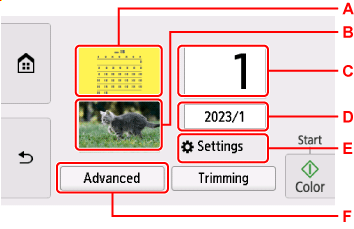
-
A. Valige taustavärv.
-
B. Valige foto asend.
-
C. Kuvatakse koopiate määramise kuva.
-
D. Kuvatakse prinditava aasta ja kuu määramise ekraan.
-
E. Valige see kuva Määrangud (Settings) avamiseks.
-
F. Valige see ekraani Täpsem (Advanced) kuvamiseks.
Saate määrata funktsioone, nagu nädala algus (pühapäev või esmaspäev), värvilised pühad ja taustavärv.
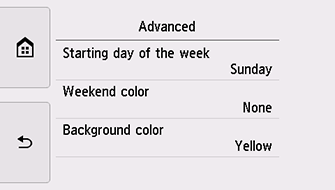
-
-
Valige Kärpimine (Trimming), nagu on foto kärpimiseks vajalik.
Kuvatakse kärpimisvahemiku määramise kuva.
Kärpige prinditav vahemik ja valige seejärel OK.
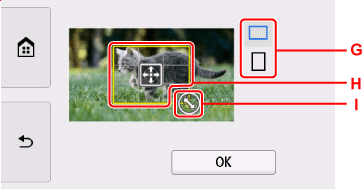
-
G. Valige see kärpimisraami kuvasuhte muutmiseks.
-
H. Lohistage kärpimisraami paigutamiseks.
-
I. Lohistage kärpimisraami suuruse määramiseks.
Märkus-
Kärpimise saate tühistada ka pärast kärpimisvahemiku katkestamist. Kärpimise tühistamiseks valige pärast kärpimisvahemiku määramise kuva uuestiavamist Tühista (Cancel).
-
-
-
Valige Värv (Color).
Printer alustab printimist.
